22 de marzo del 2017
2. desarrollo del servicio
Diagnostico
Contesta
por escrito del siguiente cuestionario
1.Que es el mantenimiento
preventivo del equipo de cómputo?
Mantenimiento
preventivo es aquel que le damos a la computadora cada cierto tiempo para que
trabaje con mayor facilidad.
2. Menciona algunas acciones de mantenimiento preventivo de hardware?
Darle limpieza a los puertos limpiar la pc para
mejorar su rendimiento.
3. Menciona algunas acciones
de mantenimiento de hardware?
Tener bien instalados y actualizados los
programas limpieza de archivos escaneo de archivos es ( dé la memoria cache).
4. Que es el mantenimiento de
equipo de cómputo?
Es lo que en frecuencia
cuando vemos que la computadora trabajo con lentitud ver que problema
tiene y si lo requiere darle mantenimiento.
5. Menciona algunas acciones
correctivo de hardware?
Reparación de algún periférico como mouse técnico monitor
etc.
6. Menciona algunas acciones
de mantenimiento de software ?
Las soluciones que le podemos hacer a la computadora
como el cambio de hora y como de fecha, eliminar, algún archivo que la
computadora no solicita.
7. Que es un inventario?
Es una forma de administración algo para llevar un control de
un servicio del equipo con el que yo tengo.
8. Qué formación registramos
si te pidiera elaboración un inventario de equipo de cómputo?
Los detalles y características de la computadora y de todo lo
que sabemos de la computadora.
Temario
2.1.1 Instalación de
Computadoras
2.1.2 Mantenimiento
Preventivo de Equipo de Computo
2.1.3 Reparación de Equipo
de Computo
2.1.4 Corrección de
Problemas
2.1.1 Instalación de la computadora.
Coloca
tu equipo donde quieras.
Conecta
tu ratón y el teclado.
Conecta
tu monitor.
Conecta
tu cable Ethernet (si aplica).
Conecta
tus bocinas (si aplica).
Conecta
la fuente de poder a un toma corriente.
Organiza
tus cables.
Conecta
tus demás dispositivos después de encender tu computadora.



2.1.2 Mantenimiento Preventivo de Equipo de Computo
El Mantenimiento Preventivo para hardware es un tipo de mantenimiento que nos permite tomar acciones para prevenir el deterioro de nuestro PC; lejos de lo que la mayoría de la gente cree, no es sólo una acción de limpieza del polvo, sino una dinámica de métodos y sanas costumbres que ejercitándolas brindan grandes.
MANTENIMIENTO PREVENTIVO.
 Área de
 hardware.
El Mantenimiento Preventivo para hardware es un tipo de mantenimiento que nos permite tomar acciones para prevenir el deterioro de nuestro PC; lejos de lo que la mayoría de la gente cree, no es sólo una acción de limpieza del polvo, sino una dinámica de métodos y sanas costumbres que ejercitándolas brindan grandes satisfacciones.
Herramientas:
*Pulsera anti-estática
*Kit de des-armadores
*Aire comprimido
*Brocha de media pulgada
*Cotonetes
*Lentes de seguridad. 


2.1.3 Reparación de equipo de cómputo.
Se trata de la reparación
que se le da un equipo de computo
Tales como la reparación
de periféricos
Cambiar algún periférico
y el uso de herramientas.

2.1.4 Corrección de Problemas
La corrección de problemas dados en una computadora.

Realiza una síntesis por escrito sobre los
aspectos más relevantes a tomar en la limpieza de la pc.
Sobre los siguientes dispositivos monitor, teclado, mouse.
(Mecánico , óptico y láser).
-realiza una síntesis por escrito
sobre los aspectos más relevantes a tomar encuentra en la conexión\reconexión
de la pc.
Procesador
Módulos de memoria RAM
Tarjetas de expansión
Unidades de almacenamiento
Fuente de poder
Conexión extrema.
MONITOR:
Cuando limpies el Monitor LCD de una laptop, debes de usar limpiador antiestatica (limpiadores a base de vinagre) o agua , ya que los limpiadores abrasivos o a base de amonia pueden deteriorar la capa plastica del LCD.
En vez de rociar el limpiador directamente en la superficie del equipo, rocía el producto limpiador en una tela libre de pelusa (de algodón), luego limpia el Monitor (LDC o CRT) con el trapo. Esta técnica previene que el liquido escurra y penetre el interior del monitor o sea aplicado a superficies no deseadas.
Tiempo aproximado 5 minutos
Pasos:
- Apagar el monitor y desconectarlo.
- Rociar el trapo o esponga con producto limpiador y tallar el gabinete del monitor en forma circular para quitar la tierra y mugre. (tener cuidado de no humedecer demasiado el trapo o la esponja para que no escurra liquido dentro de las ventilas del monitor).
- limpiar los cables del monitor.
- Con otro trapo limpio, rocía el trapo con limpiador antiestatico (base de vinagre) y limpia la pantalla del monitor reconectar el monitor.
¿COMO LIMPIAR? Las partes externas son las mas faciles de limpiar, porque tienes acceso facil a ellas. La técnica de limpieza apropiada del equipo es importante; ya que puedes ocasionar daños al equipo en vez de prevenirlos si aplicas técnicas inapropiadas.
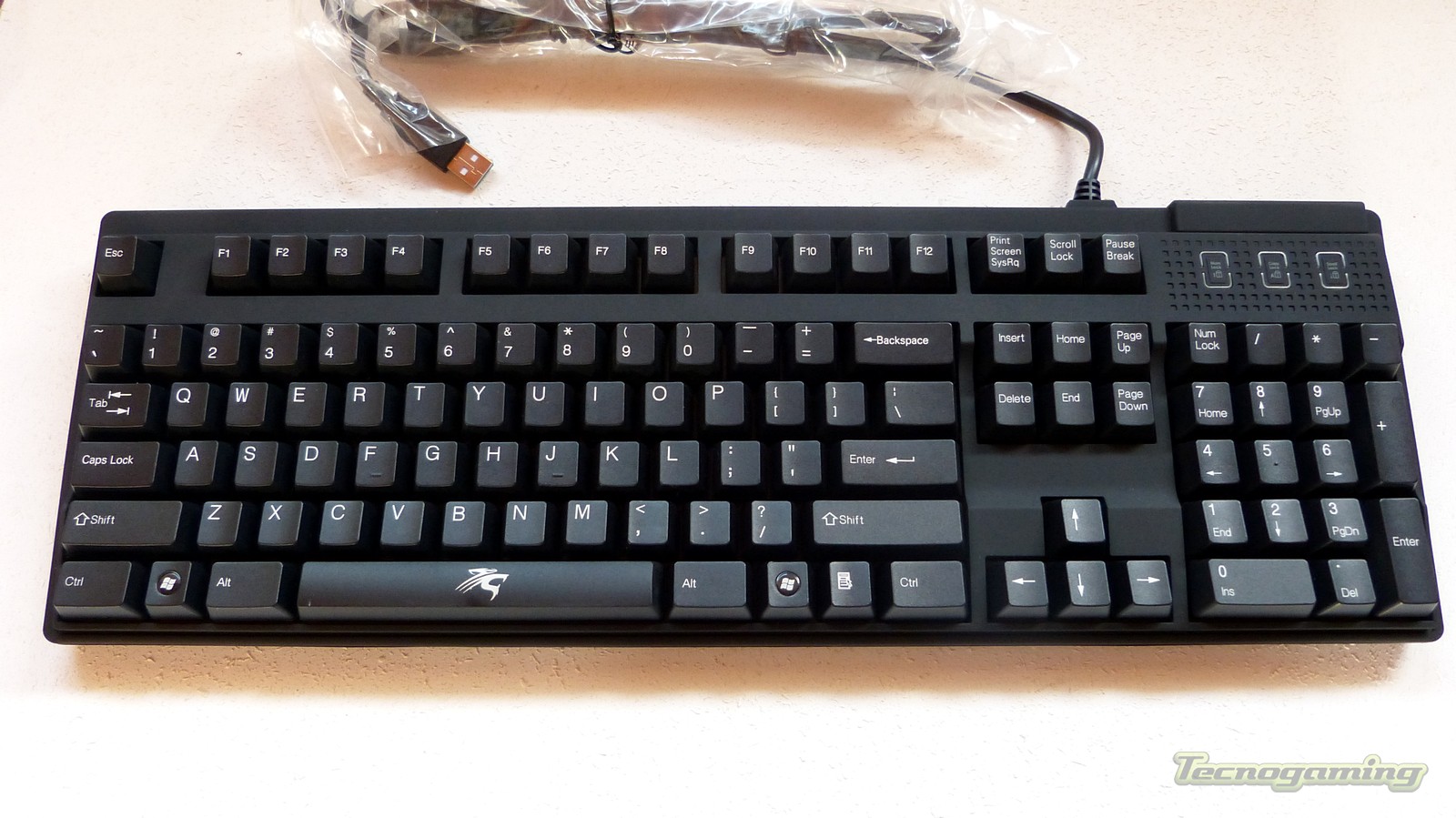
Teclado
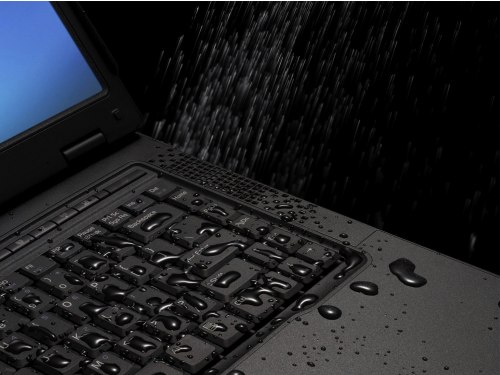
- Con un paño limpio y seco con algo de alcohol, líquido desinfectante o de limpieza de muebles.
- Utilizando hisopos para llegar a los lugares más complicados.
- Comprando una lata de aire comprimido, o con un secador de cabello para volar la suciedad a la fuerza.
- Dando vuelta el teclado y sacudiéndolo levemente.
- Removiendo las teclas, cuando es posible, y limpiarlas individualmente con agua y un cepillo.

MOUSE
- Primeramente, desconectamos el mouse del PC y lo colocamos sobre una mesa limpia. Luego, procedemos a limpiar el mousepad con un paño húmedo y posteriormente la parte superficial del mouse y el cable, para retirar polvo y suciedad.
- Seguidamente, volteamos el mouse y con ayuda de un destornillador retiramos la tapa que soporta la bola rotatoria del dispositivo.
- Una vez retirada la bola, la limpiamos con un paño seco y tomamos la carcasa del mouse. Veremos unos pequeños rodillos donde la bola hace su movimiento giratorio, retiramos la suciedad de estos rodillos utilizando el destornillador o una espátula pequeña. Este procedimiento debe hacerse con mucho cuidado para no dañar la superficie de los rodillos.
- Con un hisopo o trozo de algodón humedecido con alcohol, retiramos el exceso de suciedad de los pequeños rodillos.
- Colocamos nuevamente la bola en su lugar y la aseguramos colocando la tapa que la soporta junto a su tornillo.
- Hemos terminado con la limpieza del mouse y ahora, sólo nos resta conectarlo nuevamente al PC.
ÓPTICO
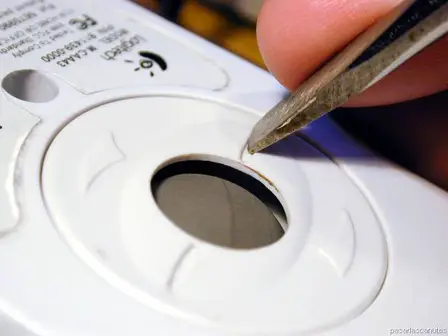
- Si poseemos un mouse óptico, el procedimiento es similar sólo que no encontraremos una bola cuando retiremos la tapa inferior, sino que en su lugar, encontraremos un lente circular que emite los rayos de lectura del mouse.
- Con un pequeño trozo de algodón o un hisopo humedecido con alcohol, limpiamos con suavidad y mucho cuidado la superficie del lente. Al terminar, procedemos a colocar la tapa inferior del mouse y el proceso de limpieza habrá terminado.

Trabajando en equipo realizar una lista de 10 fallas y sus correspondientes códigos pitidos genéricos que se consideren más comunes en una PC
Códigos Genéricos
|
|
Ningún
pitido
|
No
hay suministro o fallo eléctrico o sus conectores.
|
Pitido
ininterrumpido
|
Fallo en el
suministro eléctrico.
|
Pitidos
cortos seguidos
|
Placa
base dañada o ausencia de RAM.
|
Pitidos
largos seguidos
|
Memoria dañada
o CMOS corrupta.
|
1
Pitido largo
|
La
memoria no funciona o no está presente.
|
1
Pitido largo y 1 corto
|
Fallo en la
placa base o en la basic ROM.
|
1
Pitido largo y 2 cortos
|
Fallo
en la tarjeta de video o no está presente.
|
1
Pitido largo y 3 cortos
|
fallo en la
tarjeta EGA (Enhanced Graphics Adapter)
|
2
Pitidos largos y 1 corto
|
Fallo
en la sincronización de imagen.
|
3
Pitidos cortos
|
Fallo en la
paridad de la memoria RAM.
|
4
Pitidos cortos
|
Fallo
en los primeros 64 KB de la memoria RAM.
|
5
Pitidos cortos
|
Temporizador o
contador defectuoso.
|
6
Pitidos cortos
|
Fallo
en el controlador del teclado. Este error es muy frecuente cuando se
desenchufa el teclado con el equipo encendido.
|
7
Pitidos cortos
|
Modo virtual de
procesador AT activo, error de excepción/identificador del procesador.
|
8
Pitidos cortos
|
Fallo
de escritura en la RAM de video.
|
9
Pitidos cortos
|
Error de
checksum de la ROM BIOS.
|
10
Pitidos cortos
|
Error
CMOS.
|
